Metode Memakai Canva: Bimbingan Membuat Design Menarik serta Free!


2. Membuat Desain Awal Anda
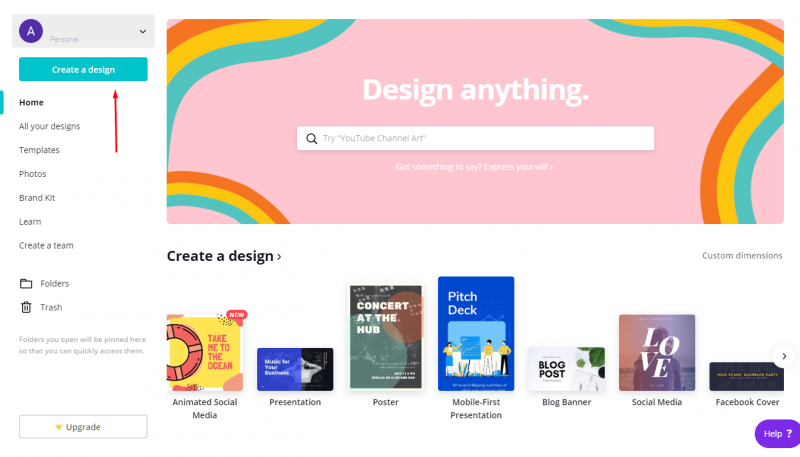
Sehabis akun Canva Kamu terbuat, Kamu hendak dibawa ke taman utama aplikasi tersebut.
Buat menghasilkan desain awal Kamu, klik tombol“ create a design” yang ditunjuk oleh ciri panah merah pada foto di atas, kemudian seleksi tipe konten visual yang mau terbuat.
Dalam panduan ini, kami hendak membuat suatu banner buat dijadikan featured image postingan web.
3. Memilah Background
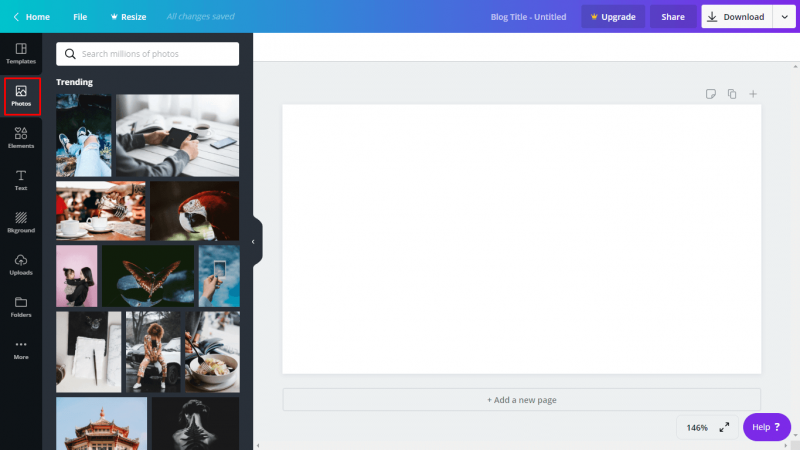
Sehabis memilah tipe konten yang mau terbuat, Kamu hendak masuk ke taman editor Canva.
Kamu bisa merancang suatu desain dengan dorongan template, namun pada panduan ini kita hendak mengawalinya dari nol supaya Kamu bisa lebih menguasai guna dari bermacam menu editor Canva.
Langkah awal yang kami jalani merupakan memilah latar belakang. Sesungguhnya, terdapat 2 menu yang dapat Kamu seleksi kala mau memastikan foto buat latar balik desain, ialah“ Photos” serta“ Latar belakang”.
Tidak permasalahan menu mana yang Kamu seleksi. Yang jadi perbandingan dari keduanya cumalah opsi yang mereka bagikan.
Pada menu“ Photos”, Kamu bisa menciptakan bermacam- macam gambar dengan style yang berbeda- beda. Tidak seluruh gambar tersebut mempunyai orientasi yang sama— sebagian di antara lain horizontal serta yang yang lain vertikal.
Di sisi lain, menu“ Latar belakang” sediakan bermacam gradien warna serta foto dengan style minimalis. Seluruh opsi yang terdapat dalam menu ini berupa horizontal, semacam yang dapat Kamu amati pada foto di bawah ini.

4. Mengedit Background
Buat memandang fitur editing foto yang dipunyai Canva, kami memilah suatu gambar buat dijadikan latar balik. Semacam yang nampak pada foto di dasar ini, dimensi gambar tersebut lebih kecil dari bidang yang ada.
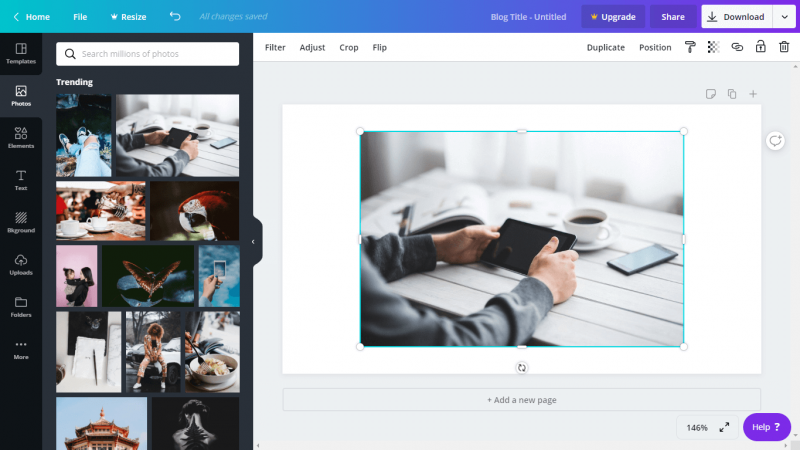
Oleh sebab itu, dimensi gambar tersebut butuh disesuaikan dengan bidang yang terdapat. Kamu bisa melaksanakannya dengan klik salah satu dari keempat ujung gambar tersebut, kemudian menariknya. Hasilnya semacam pada foto berikut.
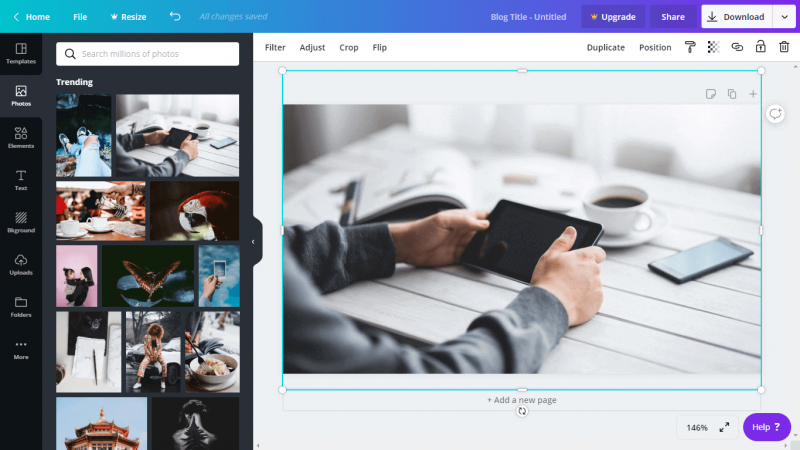
Kamu bisa jadi pula butuh mengedit latar belakang supaya bacaan yang hendak ditambahkan nanti lebih gampang dibaca. Foto yang kami seleksi contohnya, dapat dibilang sangat cerah buat dijadikan latar balik. Buat mengeditnya, klik tulisan“ Adjust” yang diisyarati dengan kotak merah pada foto di dasar ini.
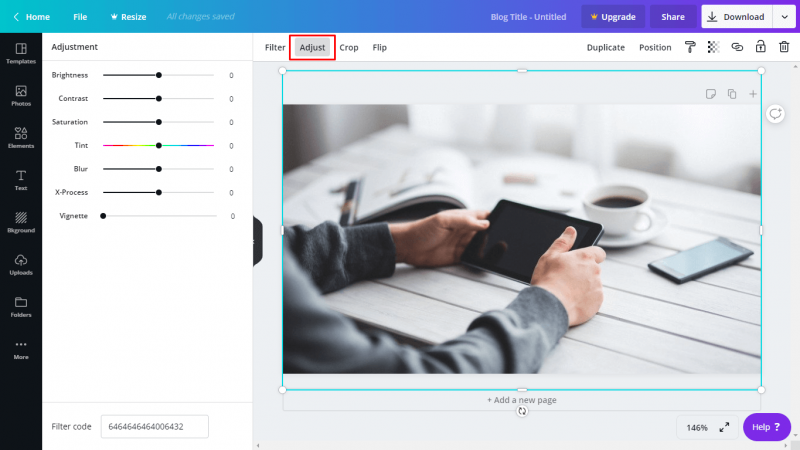
Semacam yang bisa Kamu amati, menu“ Adjust” berisi sebagian slider yang bisa Kamu geser ke kiri ataupun kanan buat memperoleh hasil edit yang di idamkan. Selaku contoh, kami hendak kurangi brightness, contrast, serta saturation dari gambar tersebut. Hasilnya semacam di dasar ini.

Butuh dikenal kalau seluruh pergantian yang Kamu buat terhadap sesuatu desain bisa dibatalkan dengan klik tombol undo( yang diilustrasikan dengan lambang anak panah ke kiri) yang ditunjukkan dengan kotak merah pada foto di atas.
5. Meningkatkan Teks
Buat meningkatkan bacaan pada desain Kamu, klik menu“ Text” yang ditunjukkan dengan kotak merah pada foto berikut ini.

Terdapat 2 metode yang bisa Kamu pakai buat memasukkan bacaan. Awal, Kamu dapat memilah dari bermacam template yang disediakan oleh Canva. Metode ini lebih instan sebab pengguna tinggal mengubah tulisan yang terdapat pada template tersebut.
Hendak namun, Kamu dapat membubuhkan bacaan secara manual bila tidak tertarik dengan alterasi template yang terdapat. Buat melaksanakannya, klik salah satu dari 3 model tulisan yang terdapat di atas catatan template, semacam ditunjukkan pada foto di dasar ini.
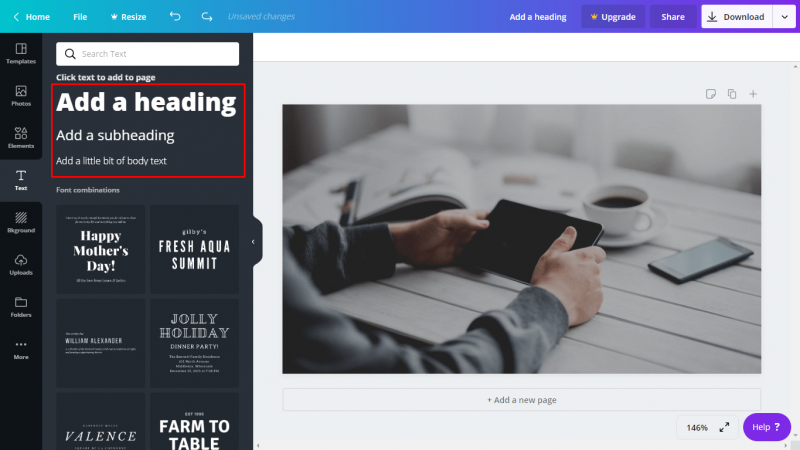
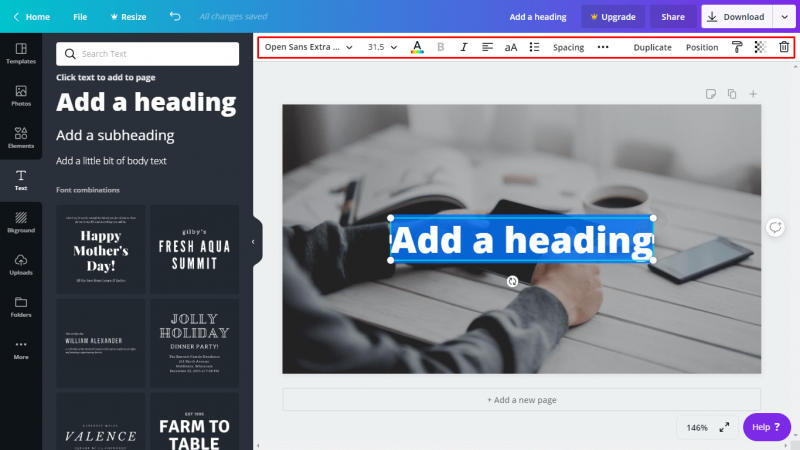
Tidak permasalahan model apa yang Kamu seleksi, sebab nanti Kamu bisa mengganti dimensi, warna, serta style tulisan dengan klik pada bacaan yang mau dikustomisasi. Bermacam opsi pengaturan bacaan tersebut ditunjukkan oleh kotak merah pada foto berikut ini.
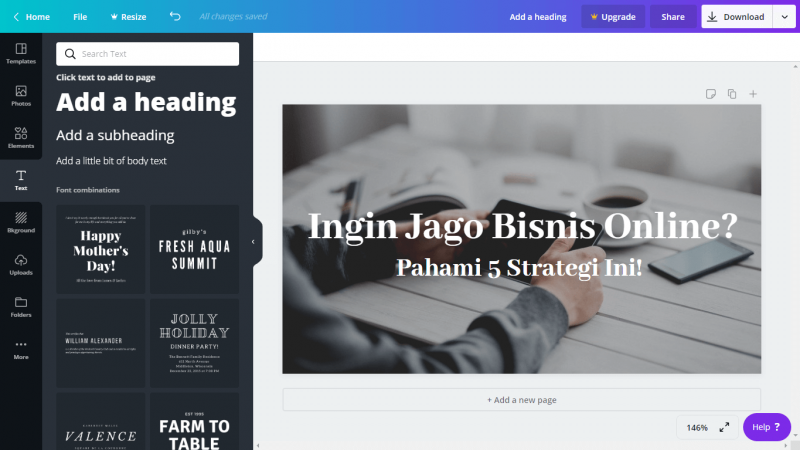
Tidak hanya mengganti tulisan, Kamu pula dapat memindahkan posisinya. Kamu cuma butuh klik pada garis luar kotak bacaan serta menggesernya ke bidang yang di idamkan. Hasilnya semacam pada contoh di dasar.
7. Mengunduh ataupun Memberikan Desain Anda
Apabila tidak terdapat perihal lain yang mau ditambahkan, desain Kamu telah berakhir. Sebab Canva mempunyai fitur auto save, karya Kamu sudah ditaruh secara otomatis pada folder penyimpanan yang disebutkan lebih dahulu.
Perihal yang bisa Kamu jalani berikutnya merupakan mengunduh desain tersebut ataupun membagikannya ke platform lain, semacam web serta platform kerja sama regu semacam Slack ataupun Trello. Apalagi, Kamu pula bisa mentransfer desain- desain Kamu ke tool penyimpanan online semacam Google Drive serta Dropbox.
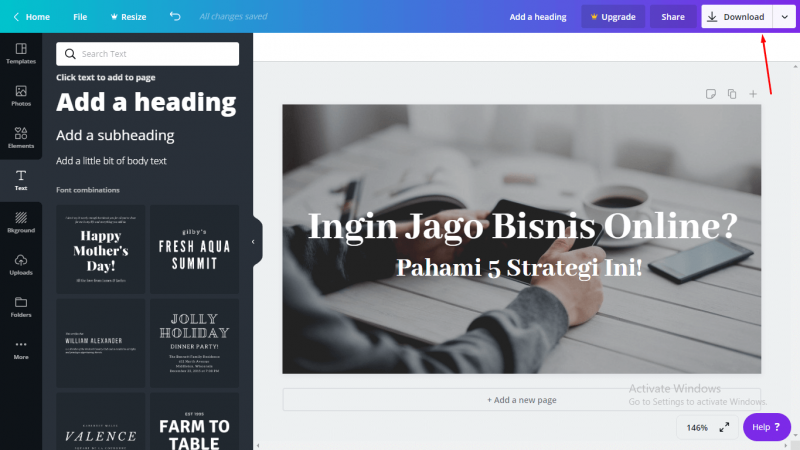
Buat mengunduhnya, klik tombol“ Unduh” yang terdapat pada pojok kanan atas layar. Ataupun, Kamu dapat klik tombol anak panah ke dasar yang terdapat di sebelahnya buat menimbulkan opsi yang lain. Supaya lebih jelas, posisi kedua tombol tersebut ditunjukkan dengan ciri panah merah pada foto berikut ini.
Sehabis memencet tombol“ Unduh” Kamu bisa memilah format file yang hendak digunakan oleh karya Kamu— tercantum PNG, JPG, serta PDF. Bila telah memastikan, tinggal klik tombol unduh bercorak biru semacam yang ditunjukkan pada foto berikut.

Sehabis memencet tombol“ Unduh” Kamu bisa memilah format file yang hendak digunakan oleh karya Kamu— tercantum PNG, JPG, serta PDF. Bila telah memastikan, tinggal klik tombol unduh bercorak biru semacam yang ditunjukkan pada foto berikut.
Dengan demikian, desain banner web Kamu telah tersimpan dalam folder unduh pc Kamu.
Demikianlah apa itu Canva serta metode memakainya. Gampang bukan? Tidak hanya buat membuat banner web, langkah- langkah di atas bisa Kamu pakai buat membuat bermacam tipe desain grafis yang lain.
Ayo Pakai Canva buat Mendesain Web Kamu!
Saat ini, Kamu telah ketahui apa itu Canva. Canva merupakan aplikasi website free buat membuat bermacam berbagai desain grafis dengan gampang. Bila Kamu mau membuat web, Canva dapat dijadikan salah satu aplikasi harus buat mendesain latar belakang, logo, serta featured image postingan.
Tetapi, desain web yang menarik pasti tidak lumayan. Kamu pula wajib membenarkan kalau web Kamu dapat diakses dengan gampang oleh para wisatawan.
Untungnya, Kamu tidak butuh takut! Di Niagahoster, Kamu dapat membangun web apa saja, dengan bermacam fitur kecepatan serta keamanan yang mumpuni. Kamu pula tidak butuh takut websitenya down, sebab Niagahoster didukung informasi center tier- 4 dengan uptime rate lebih dari 99, 9%!
Tidak hanya itu, Kamu tidak butuh pusing- pusing memikirkan tentang metode membuat web. Sebab, regu Niagahoster hendak membuatkannya buat Kamu dengan harga yang ga buat kantong bolong!
Read more info "Metode Memakai Canva: Bimbingan Membuat Design Menarik serta Free!" on the next page :
Editor :Tim NP
Source : https://www.niagahoster.co.id/blog/cara-menggunakan-canva/